
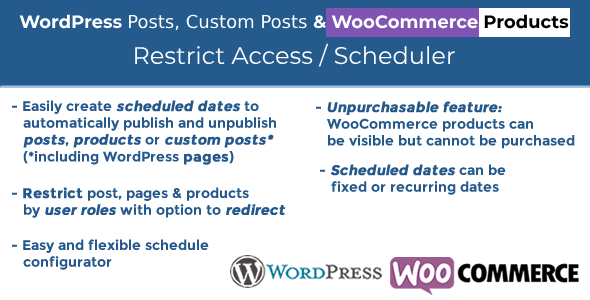
El complemento WordPress Posts & WooCommerce Products Restrict Access/Scheduler (WPPS) es una poderosa herramienta mediante la cual el administrador del sitio puede programar o restringir el acceso a publicaciones, publicaciones personalizadas (como páginas de WordPress, publicaciones de bbpress o cualquier otra publicación personalizada de terceros) y visibilidad del producto mediante «reglas de fecha» y para roles de usuario. Los productos WooCommerce también se pueden configurar como «No adquiribles» (visibles pero no se pueden agregar al carrito).
https://www.codecanyondemo.work/wpps/wp-admin
(rol de usuario administrador de la tienda)
usuario: demostración
pase: demostración
(rol de cliente)
usuario: demo2
pase: demostración
Es muy fácil, una vez instalado y activado, el administrador del sitio encontrará una nueva voz de menú «Programador» en el menú principal mediante el cual podrá acceder al configurador de reglas de programación. Con este menú, el administrador de la tienda puede configurar reglas de programación para publicar/despublicar automáticamente publicaciones, publicaciones personalizadas (como páginas de WordPress, publicaciones de bbpress o cualquier otra publicación personalizada de terceros) y productos. También puede simplemente restringir el acceso a los contenidos según los roles de usuario. En caso de que esté restringiendo publicaciones/páginas por función de usuario, también puede optar por redirigir a una página.
NOTA: Para restringir el acceso a usuarios no registrados, sólo tiene que seleccionar al menos un rol en la sección de selección de roles de usuario.
Función no compatible con Calculadora de precios de medición
El administrador de la tienda, para productos WooCommerce, puede usar el especial No adquirible opción. Habilitar esto y establecer el estado de visibilidad en Visible el producto seleccionado será visible pero los clientes (o los que pertenecen a los roles elegidos en el área de opción de restricción de roles) no podrán agregarlo al carrito debido a la eliminación del botón «agregar al carrito».
Después y antes del No adquirible período, el administrador de la tienda puede elegir si el producto debe configurarse como Comprable o Inédito.
durante el No adquirible período también se pueden mostrar opcionalmente dos mensajes diferentes en páginas de productos y tiendas.
Nota: Asegúrate de que el tema que estás utilizando esté usando correctamente el woocommerce_after_single_product,
woocommerce_loop_add_to_cart_link y woocommerce_single_product_summary acciones en la tienda y en la página de un solo producto (como lo hacen las plantillas de referencia de WooCommerce); de lo contrario, el complemento no puede conectarse correctamente al tema para eliminar el botón Agregar al carrito. Todos los temas bien diseñados utilizan correctamente estas acciones.
Nota: En caso de que el Programador de disponibilidad de WooCommerce El complemento está activo, la función que no se puede comprar no funcionará.
El administrador del sitio puede asignar a un conjunto de publicaciones/productos (seleccionándolos directamente o a un conjunto de categorías) múltiples reglas de programación. Cada regla de programación tiene la siguiente opción:
Para cada regla de programación, el administrador del sitio puede crear diferentes fechas de programación (configurando día(s), mes(es), hora, …) para cada una de las cuales se pueden asignar diferentes estados (publicado o no publicado). Aquí dos ejemplos de lo que se puede hacer:
El administrador de la tienda desea que un producto se publique todos los días del año únicamente entre las 09:00 y las 18:00 y no se publique en el resto de horas y el 25 de diciembre.
Las reglas de programación se configurarán de la siguiente manera:
Al administrador del sitio le gustaría que una publicación esté disponible solo los días pares de la semana y no esté disponible los días restantes.
Las reglas de programación se configurarán de la siguiente manera:
El administrador del sitio desea restringir el acceso a algunas páginas para usuarios que no han iniciado sesión, por ejemplo, las páginas de Tienda, carrito y pago. Aquí se explica cómo:
Otra característica útil agregada por el complemento WPPS es una nueva columna llamada «Reglas de programación» en la página de lista de Publicaciones de WordPress y Productos WooCommerce. De esta manera, el administrador del sitio siempre puede saber si se ha asignado una regla de programación a una (o más) publicaciones/productos.
Fecha de programación: selección de día (opción de días de la semana seleccionada)
Fecha de programación: selección de día (opción de días del mes seleccionada)
Reglas de programación en la página de lista de publicaciones/productos
= 5.6 - 18.07.24 =
* Internal libraries update

= 5.5 - 19.07.23 =
* Improved compatibility with Flatsome Theme

= 5.4 - 02.04.21 =
* Minor improvements

= 5.3 - 30.11.19 =
* In the product/post selector now it is also reported the ID

= 5.2 - 25.11.19 =
* Typo

= 5.1 - 24.11.19 =
* Internal library update

= 5.0 - 28.03.19 =
* Fixed an issue related to wrong priority computation

= 4.9 - 27.03.19 =
* Fixed an issue due to the scheduler not properly applying the "invert publish status" feature

= 4.8 - 07.12.18 =
* Minor bugfix related to WP 5.0

= 4.7 - 30.10.18 =
* Fixed an issue with add to cart button

= 4.6 - 29.10.18 =
* Minor bugfix

= 4.5 - 06.09.18 =
* Minor bugfix

= 4.4 - 07.05.18 =
* Fixed an issue due to scheduling rules where applied 1 minute after the start time

= 4.3 - 23.02.18 =
* Minor bugfix

= 4.2 - 28.07.17 =
* Minor bugfix

= 4.1 - 01.06.17 =
* Minor bugfix

= 4.0  - 30.05.17 =
* Fixed an issue that in some cases may prevent the "add new rule" button from properly work

= 3.9  - 15.05.17 =
* Fixed an issue with composite products

= 3.8  - 17.04.17 =
* Fixed an incompatibility with Avada
* Fixed an issue with composite products

= 3.7  - 07.04.17 =
* Improved compatibility with WooCommerce 3.0.1

= 3.6  - 04.03.17 =
* Issue due to published date for the scheduled product was always the today date

= 3.5  - 21.02.17 =
* Added support to upcoming WooCommerce 2.7

= 3.4  - 30.01.17 =
* Added option to show messages during the unpurchasable periods on product and shop pages
* Fixed an issue that prevents the "except the one selected" option from properly work

= 3.3  - 25.01.17 =
* Fixed an issue with the purchasable/unpurchasable feature

= 3.2  - 22.12.16 =
* Bugfix

= 3.1  - 05.12.16 =
* On item publishing, its publish date is updated according to the scheduling rule start time

= 3.0  - 01.12.16 =
* Added a new feature to schedule posts according to the week of the year

= 2.9  - 30.11.16 =
* Fixed an issue that may raise an error on frontend when WooCommerce was not installed

= 2.8  - 11.11.16 =
* Minor bugfix

= 2.7  - 03.10.16 =
* Added option to redirect to a page in case of user role restriction

= 2.6  - 24.09.16 =
* Minor bugfix

= 2.5  - 17.08.16 =
* Minor bugfix

= 2.4  - 16.08.16 =
* Added feature to set scheduling date starting from publish date

= 2.3  - 27.07.16 =
* Minor bugfix

= 2.2  - 24.04.16 =
* Minor bugfix

= 2.1  - 15.06.16 =
* Added support to custom posts

= 2.0  - 23.04.16 =
* Minor bugfix

= 1.9  - 14.04.16 =
* Minor bugfix

= 1.8 - 23/03/16 =
* Minor bugfix

= 1.7 - 22/03/16 =
* Added new feature to make WooCommerce products as unpurchasable

= 1.6 - 11/03/16 =
* Minor bugfix

= 1.5 - 20/02/16 =
* Fixed an issue that could cause some Warnings messages

= 1.4 - 16/02/16 =
* Added new feature: is now possible restrict post visibility using user roles

= 1.3 - 02/02/16 =
* Bugfix

= 1.2 - 15/01/16 =
* Bugfix

= 1.1 - 13/01/16 =
* Bugfix

= 1.0 - 12/01/16 =
* Release
El complemento WordPress Posts & WooCommerce Products Restrict Access/Scheduler (WPPS) es una poderosa herramienta mediante la cual el administrador del sitio puede programar o restringir el acceso a publicaciones, publicaciones personalizadas (como páginas de WordPress, publicaciones de bbpress o cualquier otra publicación personalizada de terceros) y visibilidad del producto mediante «reglas de fecha» y para roles de usuario. Los productos WooCommerce también se pueden configurar como «No adquiribles» (visibles pero no se pueden agregar al carrito).
https://www.codecanyondemo.work/wpps/wp-admin
(rol de usuario administrador de la tienda)
usuario: demostración
pase: demostración
(rol de cliente)
usuario: demo2
pase: demostración
Es muy fácil, una vez instalado y activado, el administrador del sitio encontrará una nueva voz de menú «Programador» en el menú principal mediante el cual podrá acceder al configurador de reglas de programación. Con este menú, el administrador de la tienda puede configurar reglas de programación para publicar/despublicar automáticamente publicaciones, publicaciones personalizadas (como páginas de WordPress, publicaciones de bbpress o cualquier otra publicación personalizada de terceros) y productos. También puede simplemente restringir el acceso a los contenidos según los roles de usuario. En caso de que esté restringiendo publicaciones/páginas por función de usuario, también puede optar por redirigir a una página.
NOTA: Para restringir el acceso a usuarios no registrados, sólo tiene que seleccionar al menos un rol en la sección de selección de roles de usuario.
Función no compatible con Calculadora de precios de medición
El administrador de la tienda, para productos WooCommerce, puede usar el especial No adquirible opción. Habilitar esto y establecer el estado de visibilidad en Visible el producto seleccionado será visible pero los clientes (o los que pertenecen a los roles elegidos en el área de opción de restricción de roles) no podrán agregarlo al carrito debido a la eliminación del botón «agregar al carrito».
Después y antes del No adquirible período, el administrador de la tienda puede elegir si el producto debe configurarse como Comprable o Inédito.
durante el No adquirible período también se pueden mostrar opcionalmente dos mensajes diferentes en páginas de productos y tiendas.
Nota: Asegúrate de que el tema que estás utilizando esté usando correctamente el woocommerce_after_single_product,
woocommerce_loop_add_to_cart_link y woocommerce_single_product_summary acciones en la tienda y en la página de un solo producto (como lo hacen las plantillas de referencia de WooCommerce); de lo contrario, el complemento no puede conectarse correctamente al tema para eliminar el botón Agregar al carrito. Todos los temas bien diseñados utilizan correctamente estas acciones.
Nota: En caso de que el Programador de disponibilidad de WooCommerce El complemento está activo, la función que no se puede comprar no funcionará.
El administrador del sitio puede asignar a un conjunto de publicaciones/productos (seleccionándolos directamente o a un conjunto de categorías) múltiples reglas de programación. Cada regla de programación tiene la siguiente opción:
Para cada regla de programación, el administrador del sitio puede crear diferentes fechas de programación (configurando día(s), mes(es), hora, …) para cada una de las cuales se pueden asignar diferentes estados (publicado o no publicado). Aquí dos ejemplos de lo que se puede hacer:
El administrador de la tienda desea que un producto se publique todos los días del año únicamente entre las 09:00 y las 18:00 y no se publique en el resto de horas y el 25 de diciembre.
Las reglas de programación se configurarán de la siguiente manera:
Al administrador del sitio le gustaría que una publicación esté disponible solo los días pares de la semana y no esté disponible los días restantes.
Las reglas de programación se configurarán de la siguiente manera:
El administrador del sitio desea restringir el acceso a algunas páginas para usuarios que no han iniciado sesión, por ejemplo, las páginas de Tienda, carrito y pago. Aquí se explica cómo:
Otra característica útil agregada por el complemento WPPS es una nueva columna llamada «Reglas de programación» en la página de lista de Publicaciones de WordPress y Productos WooCommerce. De esta manera, el administrador del sitio siempre puede saber si se ha asignado una regla de programación a una (o más) publicaciones/productos.
Fecha de programación: selección de día (opción de días de la semana seleccionada)
Fecha de programación: selección de día (opción de días del mes seleccionada)
Reglas de programación en la página de lista de publicaciones/productos
= 5.6 - 18.07.24 =
* Internal libraries update

= 5.5 - 19.07.23 =
* Improved compatibility with Flatsome Theme

= 5.4 - 02.04.21 =
* Minor improvements

= 5.3 - 30.11.19 =
* In the product/post selector now it is also reported the ID

= 5.2 - 25.11.19 =
* Typo

= 5.1 - 24.11.19 =
* Internal library update

= 5.0 - 28.03.19 =
* Fixed an issue related to wrong priority computation

= 4.9 - 27.03.19 =
* Fixed an issue due to the scheduler not properly applying the "invert publish status" feature

= 4.8 - 07.12.18 =
* Minor bugfix related to WP 5.0

= 4.7 - 30.10.18 =
* Fixed an issue with add to cart button

= 4.6 - 29.10.18 =
* Minor bugfix

= 4.5 - 06.09.18 =
* Minor bugfix

= 4.4 - 07.05.18 =
* Fixed an issue due to scheduling rules where applied 1 minute after the start time

= 4.3 - 23.02.18 =
* Minor bugfix

= 4.2 - 28.07.17 =
* Minor bugfix

= 4.1 - 01.06.17 =
* Minor bugfix

= 4.0  - 30.05.17 =
* Fixed an issue that in some cases may prevent the "add new rule" button from properly work

= 3.9  - 15.05.17 =
* Fixed an issue with composite products

= 3.8  - 17.04.17 =
* Fixed an incompatibility with Avada
* Fixed an issue with composite products

= 3.7  - 07.04.17 =
* Improved compatibility with WooCommerce 3.0.1

= 3.6  - 04.03.17 =
* Issue due to published date for the scheduled product was always the today date

= 3.5  - 21.02.17 =
* Added support to upcoming WooCommerce 2.7

= 3.4  - 30.01.17 =
* Added option to show messages during the unpurchasable periods on product and shop pages
* Fixed an issue that prevents the "except the one selected" option from properly work

= 3.3  - 25.01.17 =
* Fixed an issue with the purchasable/unpurchasable feature

= 3.2  - 22.12.16 =
* Bugfix

= 3.1  - 05.12.16 =
* On item publishing, its publish date is updated according to the scheduling rule start time

= 3.0  - 01.12.16 =
* Added a new feature to schedule posts according to the week of the year

= 2.9  - 30.11.16 =
* Fixed an issue that may raise an error on frontend when WooCommerce was not installed

= 2.8  - 11.11.16 =
* Minor bugfix

= 2.7  - 03.10.16 =
* Added option to redirect to a page in case of user role restriction

= 2.6  - 24.09.16 =
* Minor bugfix

= 2.5  - 17.08.16 =
* Minor bugfix

= 2.4  - 16.08.16 =
* Added feature to set scheduling date starting from publish date

= 2.3  - 27.07.16 =
* Minor bugfix

= 2.2  - 24.04.16 =
* Minor bugfix

= 2.1  - 15.06.16 =
* Added support to custom posts

= 2.0  - 23.04.16 =
* Minor bugfix

= 1.9  - 14.04.16 =
* Minor bugfix

= 1.8 - 23/03/16 =
* Minor bugfix

= 1.7 - 22/03/16 =
* Added new feature to make WooCommerce products as unpurchasable

= 1.6 - 11/03/16 =
* Minor bugfix

= 1.5 - 20/02/16 =
* Fixed an issue that could cause some Warnings messages

= 1.4 - 16/02/16 =
* Added new feature: is now possible restrict post visibility using user roles

= 1.3 - 02/02/16 =
* Bugfix

= 1.2 - 15/01/16 =
* Bugfix

= 1.1 - 13/01/16 =
* Bugfix

= 1.0 - 12/01/16 =
* Release

¡Obtén acceso instantáneo a tas las descargas exclusivas! 😎 Con una suscripción mensual de solo $16.50/USD. ¡No te pierdas esta oportunidad! Regístrate ahora y comienza a descargar todo lo que necesitas para llevar tu proyecto al siguiente nivel. 💪