
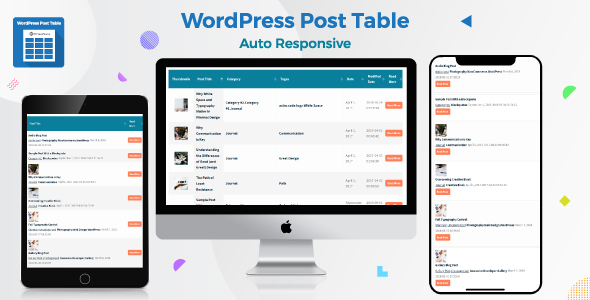
La tabla de publicaciones de WordPress ofrece mostrar todas las publicaciones o publicaciones específicas como una tabla en una vista de tabla que se puede buscar y ordenar mediante código corto. Totalmente responsivo y compatible con dispositivos móviles.
Se agregó la función Post_Include. Capaz de configurar publicaciones específicas en la tabla con orden personalizado fácilmente.
El orden de categoría/taxonomía de Advance Searchbox es personalizable.
Personalice el diseño de su mesa con nuestro Personalizador de diseño de mesa.
Paginación del número de página Disponible para todo tipo. Incluso capaz de desactivar para cualquier tabla específica.
Tenemos disponible una paginación sólida y fluida. No es necesario cargar la página para la paginación. Es el Ajax.
Todas las tablas se administrarán desde la tabla de publicaciones custom_post_type, por lo que no es necesario editar el código corto
La tabla se administrará según la identificación, por lo que el código abreviado es pequeño.
En una columna individual: puede mostrar todos los atributos de su publicación individual.
Con WordPress Post Table puedes mostrar todas tus publicaciones o publicaciones específicas en una tabla.
WordPress Post Table viene con un diseño responsivo que es compatible con dispositivos móviles (cualquier resolución de pantalla). Puede agregar o eliminar columnas como desee para los usuarios de dispositivos móviles.
Puedes elegir qué mostrar en tu tabla. Para elegir una información, como Nombre de publicación/Categorías, simplemente marque la casilla de verificación o, de lo contrario, mantenga desmarcada.
Gracias a esta función, la posición de las columnas de las tablas se puede configurar fácilmente según sus necesidades, y puede hacerlo para una tabla individual.
Es posible que necesites cambiar los mensajes emergentes. En este complemento, todos los mensajes son personalizables.
Con esta opción puede buscar instantáneamente con cualquier palabra clave, incluida categoría/etiqueta, etc.
Encima de la tabla, puede agregar esta función para buscar cualquier publicación individual dentro de su sitio web.
Opciones de carga de página disponibles, debajo de la tabla, que permiten cargar más publicaciones en la tabla.
Justo encima de la tabla hay un mini filtro disponible para filtrar las publicaciones por categoría/etiqueta que ya se han cargado en la tabla.
Los archivos y categorías personalizados creados por WCK funcionan perfectamente con el complemento WPT pro.
Este complemento admite taxonomía personalizada, que asigna la publicación como columna en una tabla.
Al habilitar el complemento WCK, se pueden agregar campos personalizados que se muestran en la tabla como una fila.
La caja de luz de imagen de pulgares ya está agregada en este complemento. Por lo tanto, no necesita ningún complemento adicional para agregar la función.
Hay un minifiltro disponible encima de la tabla, que puede filtrar las asignaciones de sus publicaciones con clasificación de taxonomía.
Al igual que la clasificación de taxonomías con minifiltros, puede ofrecerla en su cuadro de búsqueda avanzada. Cuando esté habilitado, sus publicaciones se asignarán según el orden de taxonomía.
Es posible que desee mostrar el enlace de la publicación a los visitantes u ocultarlo. Ambos son posibles en la tabla de publicaciones de WordPress. Simplemente habilite/deshabilite el enlace de publicación según lo solicite desde la opción de configuración.
Puede agregar el enlace de la categoría/etiqueta de la publicación o eliminarlo de la tabla como desee.
A través del generador de códigos cortos, puede personalizar cada pestaña o tabla específica de manera diferente.
La caja de luz de imagen de pulgares ya está agregada en este complemento. Por lo tanto, no necesita ningún complemento adicional para agregar la función.
Todos los encabezados de la tabla se pueden editar, no necesitan codificación. Simplemente ingrese el texto preferido en el panel del generador de códigos cortos.
Si tiene algún problema, no dude en comunicarse con nuestro soporte. Estamos aquí para ayudarte.
Respuesta:Sí, puede personalizar el diseño de su mesa.
Respuesta: Sí, la configuración de cada tabla se guarda como ID de tabla. Puede editar cualquier tabla desde el ID de la tabla donde la configuración de la tabla utilizada previamente sigue siendo la misma que antes.
Respuesta:Sí, puedes usar cualquier Duplicador de publicaciones complemento. No se preocupe por el número_temporal de las tablas. Nuestro complemento generará automáticamente uno nuevo.
Respuesta:El complemento le permite agregar tablas de publicaciones a cualquier página, publicación o widget mediante Shortcode. Para crear una vista de tabla de WordPress, simplemente elija las opciones para sus tablas de publicaciones en la página de configuración (Panel > Tabla de publicaciones>Agregar nuevo) y publicar el código corto.
Obtendrá una identificación de mesa. Copie y pegue la identificación de la tabla en la página/publicación que desee. Siempre puede contactarnos para obtener asesoramiento experto sobre usos avanzados de la tabla de publicaciones de WordPress.
Respuesta:Sí, hay muchas opciones para elegir qué publicaciones se incluyen (o excluyen) en la tabla. Seleccione publicaciones por categoría, ordene, etc.
Respuesta:Sí, puede personalizar el encabezado de todas las columnas de la tabla. También puedes ocultar el encabezado de la tabla si lo deseas.
Respuesta:Hemos probado WordPress Post Table con una variedad de temas gratuitos y premium y estamos seguros de que funcionará perfectamente con su tema.
Respuesta:WordPress Post Table está completamente probado con la última versión de WordPress. Siempre recomendamos ejecutar la versión más actualizada de WordPress, pero este complemento admite instalaciones más antiguas.
Respuesta:Sí, hay pocos tutoriales en vídeo de Youtube disponibles. Enlace de video para el uso y configuración de la tabla de publicaciones de WordPress.
Respuesta: Sí. Definitivamente hay una manera. Puede mostrar sus publicaciones en la tabla según las categorías seleccionadas. Para hacer esto, vaya a Panel de control->Tabla de publicaciones->Generador de códigos cortos) y haga clic en la pestaña Conceptos básicos. Allí encontrará un campo «La categoría incluye». Simplemente haga clic en ese campo y seleccione la categoría que desea mostrar, y finalmente genere el código corto.
Respuesta: Sí. Puede establecer un nombre de clase para la tabla. Para esto, vaya al generador de códigos cortos (Panel de control->Tabla de publicaciones->Generador de códigos cortos). Haga clic en la pestaña Conceptos básicos y busque un campo llamado «Establecer un nombre de clase para la tabla». Establezca el nombre de su clase deseada en el campo. Eso es todo.
Respuesta:Puedes actualizar fácilmente nuestro complemento. Primero, debes desactivar la versión anterior. Luego, bórralo. Ahora, reinstale nuevamente nuestra última versión del complemento y actívelo.
Respuesta: Sí, lo es. Simplemente agregue el campo personalizado dentro del código abreviado con el prefijo «cf_». Por ejemplo, si su slug personalizado es color, entonces el código abreviado será así, column_keyword=’cf_color,thumbnails,post_title” column_title=’Color,Thumbnails,Post Title”. Por lo tanto, puede agregar campos personalizados a su tabla de publicaciones.
Respuesta:Sí, la posición se puede cambiar. También puedes esconderte, si quieres. Cuando genere un código corto, obtendrá una opción desplegable llamada «Posición del mini carrito» en la pestaña Conceptos básicos del generador de códigos cortos. Hay tres opciones denominadas Superior, Inferior o ninguna. Selecciona a cualquiera de aquí.
Respuesta: Sí. Es 100% responsivo. Incluso puedes desactivar la opción de respuesta, si lo deseas.
Respuesta: Vaya al Panel de control y haga clic en la tabla de publicaciones. Luego, en la sección del generador de códigos cortos, seleccione la pestaña de columna. Aquí habrá un panel de códigos cortos de diferentes columnas. Puedes editarlo aquí.
Respuesta: Sí, lo es. Puede cambiar todo tipo de mensajes desde la página de configuración del complemento. Nota: El mensaje de la tabla, es decir, las opciones que cambiaremos en la página de configuración, es global. Entonces, funcionará para todas las mesas. Todas las mesas se verán iguales.
Respuesta: Sí, lo hay. Vaya a la pestaña «Problema móvil» en Shortcode Genarator. Obtendrá un menú desplegable llamado «Mobile Responsive». Puede habilitarlo/deshabilitarlo con “Sí/No”.
Respuesta: Sí, lo ha hecho. Vaya a la pestaña «Problema móvil» del generador de códigos cortos, aquí obtendrá un menú desplegable llamado «Responsivo móvil». Seleccione «No responde» de «Sí/No responde». Luego, verifique en la opción «Ocultar en el móvil» qué columna desea ocultar en el móvil. A continuación, genere el código corto. Puede editar el código corto, si lo desea. Utilice (mobile_hide=’aquí column_keywords con coma’).
Respuesta:Muy fácilmente, simplemente evite agregar la columna Miniaturas. Quiero decir, cuando elija la columna para generar el código corto, elija la columna necesaria en lugar de la columna Miniaturas y genere el código corto. Eso es todo.
Respuesta: Vaya a Panel > Tabla de publicaciones > Configurar. Luego, seleccione Sí en Desactivar [Categories and Tags] Opción de enlace.
Respuesta:Puede establecer un nombre de clase para la tabla. Para esto, vaya al generador de códigos cortos (Panel de control > Tabla de publicaciones > Generador de códigos cortos). Haga clic en la pestaña Conceptos básicos y busque un campo llamado «Establecer un nombre de clase para la tabla». Establezca el nombre de su clase deseada en el campo. Utilice (mobile_hide=’aquí column_keywords con coma’) en caso contrario. Eso es todo.
Respuesta:Sí, puedes personalizar la imagen de miniaturas para la tabla de tu publicación. Vaya a la página Configurar de nuestro complemento (Panel de control->Tabla de publicaciones->Configurar). Allí, encontrará un cuadro de entrada llamado «Tamaño de imagen del pulgar». Establezca la dimensión del tamaño de su imagen. Recuerde, aquí solo se admiten números int/numéricos. Así que no insertes px o inc, etc. Solo números. Por ejemplo, si ingresa 100, el tamaño de la imagen será 100 px x 100 px.
La tabla de publicaciones de WordPress ofrece mostrar todas las publicaciones o publicaciones específicas como una tabla en una vista de tabla que se puede buscar y ordenar mediante código corto. Totalmente responsivo y compatible con dispositivos móviles.
Se agregó la función Post_Include. Capaz de configurar publicaciones específicas en la tabla con orden personalizado fácilmente.
El orden de categoría/taxonomía de Advance Searchbox es personalizable.
Personalice el diseño de su mesa con nuestro Personalizador de diseño de mesa.
Paginación del número de página Disponible para todo tipo. Incluso capaz de desactivar para cualquier tabla específica.
Tenemos disponible una paginación sólida y fluida. No es necesario cargar la página para la paginación. Es el Ajax.
Todas las tablas se administrarán desde la tabla de publicaciones custom_post_type, por lo que no es necesario editar el código corto
La tabla se administrará según la identificación, por lo que el código abreviado es pequeño.
En una columna individual: puede mostrar todos los atributos de su publicación individual.
Con WordPress Post Table puedes mostrar todas tus publicaciones o publicaciones específicas en una tabla.
WordPress Post Table viene con un diseño responsivo que es compatible con dispositivos móviles (cualquier resolución de pantalla). Puede agregar o eliminar columnas como desee para los usuarios de dispositivos móviles.
Puedes elegir qué mostrar en tu tabla. Para elegir una información, como Nombre de publicación/Categorías, simplemente marque la casilla de verificación o, de lo contrario, mantenga desmarcada.
Gracias a esta función, la posición de las columnas de las tablas se puede configurar fácilmente según sus necesidades, y puede hacerlo para una tabla individual.
Es posible que necesites cambiar los mensajes emergentes. En este complemento, todos los mensajes son personalizables.
Con esta opción puede buscar instantáneamente con cualquier palabra clave, incluida categoría/etiqueta, etc.
Encima de la tabla, puede agregar esta función para buscar cualquier publicación individual dentro de su sitio web.
Opciones de carga de página disponibles, debajo de la tabla, que permiten cargar más publicaciones en la tabla.
Justo encima de la tabla hay un mini filtro disponible para filtrar las publicaciones por categoría/etiqueta que ya se han cargado en la tabla.
Los archivos y categorías personalizados creados por WCK funcionan perfectamente con el complemento WPT pro.
Este complemento admite taxonomía personalizada, que asigna la publicación como columna en una tabla.
Al habilitar el complemento WCK, se pueden agregar campos personalizados que se muestran en la tabla como una fila.
La caja de luz de imagen de pulgares ya está agregada en este complemento. Por lo tanto, no necesita ningún complemento adicional para agregar la función.
Hay un minifiltro disponible encima de la tabla, que puede filtrar las asignaciones de sus publicaciones con clasificación de taxonomía.
Al igual que la clasificación de taxonomías con minifiltros, puede ofrecerla en su cuadro de búsqueda avanzada. Cuando esté habilitado, sus publicaciones se asignarán según el orden de taxonomía.
Es posible que desee mostrar el enlace de la publicación a los visitantes u ocultarlo. Ambos son posibles en la tabla de publicaciones de WordPress. Simplemente habilite/deshabilite el enlace de publicación según lo solicite desde la opción de configuración.
Puede agregar el enlace de la categoría/etiqueta de la publicación o eliminarlo de la tabla como desee.
A través del generador de códigos cortos, puede personalizar cada pestaña o tabla específica de manera diferente.
La caja de luz de imagen de pulgares ya está agregada en este complemento. Por lo tanto, no necesita ningún complemento adicional para agregar la función.
Todos los encabezados de la tabla se pueden editar, no necesitan codificación. Simplemente ingrese el texto preferido en el panel del generador de códigos cortos.
Si tiene algún problema, no dude en comunicarse con nuestro soporte. Estamos aquí para ayudarte.
Respuesta:Sí, puede personalizar el diseño de su mesa.
Respuesta: Sí, la configuración de cada tabla se guarda como ID de tabla. Puede editar cualquier tabla desde el ID de la tabla donde la configuración de la tabla utilizada previamente sigue siendo la misma que antes.
Respuesta:Sí, puedes usar cualquier Duplicador de publicaciones complemento. No se preocupe por el número_temporal de las tablas. Nuestro complemento generará automáticamente uno nuevo.
Respuesta:El complemento le permite agregar tablas de publicaciones a cualquier página, publicación o widget mediante Shortcode. Para crear una vista de tabla de WordPress, simplemente elija las opciones para sus tablas de publicaciones en la página de configuración (Panel > Tabla de publicaciones>Agregar nuevo) y publicar el código corto.
Obtendrá una identificación de mesa. Copie y pegue la identificación de la tabla en la página/publicación que desee. Siempre puede contactarnos para obtener asesoramiento experto sobre usos avanzados de la tabla de publicaciones de WordPress.
Respuesta:Sí, hay muchas opciones para elegir qué publicaciones se incluyen (o excluyen) en la tabla. Seleccione publicaciones por categoría, ordene, etc.
Respuesta:Sí, puede personalizar el encabezado de todas las columnas de la tabla. También puedes ocultar el encabezado de la tabla si lo deseas.
Respuesta:Hemos probado WordPress Post Table con una variedad de temas gratuitos y premium y estamos seguros de que funcionará perfectamente con su tema.
Respuesta:WordPress Post Table está completamente probado con la última versión de WordPress. Siempre recomendamos ejecutar la versión más actualizada de WordPress, pero este complemento admite instalaciones más antiguas.
Respuesta:Sí, hay pocos tutoriales en vídeo de Youtube disponibles. Enlace de video para el uso y configuración de la tabla de publicaciones de WordPress.
Respuesta: Sí. Definitivamente hay una manera. Puede mostrar sus publicaciones en la tabla según las categorías seleccionadas. Para hacer esto, vaya a Panel de control->Tabla de publicaciones->Generador de códigos cortos) y haga clic en la pestaña Conceptos básicos. Allí encontrará un campo «La categoría incluye». Simplemente haga clic en ese campo y seleccione la categoría que desea mostrar, y finalmente genere el código corto.
Respuesta: Sí. Puede establecer un nombre de clase para la tabla. Para esto, vaya al generador de códigos cortos (Panel de control->Tabla de publicaciones->Generador de códigos cortos). Haga clic en la pestaña Conceptos básicos y busque un campo llamado «Establecer un nombre de clase para la tabla». Establezca el nombre de su clase deseada en el campo. Eso es todo.
Respuesta:Puedes actualizar fácilmente nuestro complemento. Primero, debes desactivar la versión anterior. Luego, bórralo. Ahora, reinstale nuevamente nuestra última versión del complemento y actívelo.
Respuesta: Sí, lo es. Simplemente agregue el campo personalizado dentro del código abreviado con el prefijo «cf_». Por ejemplo, si su slug personalizado es color, entonces el código abreviado será así, column_keyword=’cf_color,thumbnails,post_title” column_title=’Color,Thumbnails,Post Title”. Por lo tanto, puede agregar campos personalizados a su tabla de publicaciones.
Respuesta:Sí, la posición se puede cambiar. También puedes esconderte, si quieres. Cuando genere un código corto, obtendrá una opción desplegable llamada «Posición del mini carrito» en la pestaña Conceptos básicos del generador de códigos cortos. Hay tres opciones denominadas Superior, Inferior o ninguna. Selecciona a cualquiera de aquí.
Respuesta: Sí. Es 100% responsivo. Incluso puedes desactivar la opción de respuesta, si lo deseas.
Respuesta: Vaya al Panel de control y haga clic en la tabla de publicaciones. Luego, en la sección del generador de códigos cortos, seleccione la pestaña de columna. Aquí habrá un panel de códigos cortos de diferentes columnas. Puedes editarlo aquí.
Respuesta: Sí, lo es. Puede cambiar todo tipo de mensajes desde la página de configuración del complemento. Nota: El mensaje de la tabla, es decir, las opciones que cambiaremos en la página de configuración, es global. Entonces, funcionará para todas las mesas. Todas las mesas se verán iguales.
Respuesta: Sí, lo hay. Vaya a la pestaña «Problema móvil» en Shortcode Genarator. Obtendrá un menú desplegable llamado «Mobile Responsive». Puede habilitarlo/deshabilitarlo con “Sí/No”.
Respuesta: Sí, lo ha hecho. Vaya a la pestaña «Problema móvil» del generador de códigos cortos, aquí obtendrá un menú desplegable llamado «Responsivo móvil». Seleccione «No responde» de «Sí/No responde». Luego, verifique en la opción «Ocultar en el móvil» qué columna desea ocultar en el móvil. A continuación, genere el código corto. Puede editar el código corto, si lo desea. Utilice (mobile_hide=’aquí column_keywords con coma’).
Respuesta:Muy fácilmente, simplemente evite agregar la columna Miniaturas. Quiero decir, cuando elija la columna para generar el código corto, elija la columna necesaria en lugar de la columna Miniaturas y genere el código corto. Eso es todo.
Respuesta: Vaya a Panel > Tabla de publicaciones > Configurar. Luego, seleccione Sí en Desactivar [Categories and Tags] Opción de enlace.
Respuesta:Puede establecer un nombre de clase para la tabla. Para esto, vaya al generador de códigos cortos (Panel de control > Tabla de publicaciones > Generador de códigos cortos). Haga clic en la pestaña Conceptos básicos y busque un campo llamado «Establecer un nombre de clase para la tabla». Establezca el nombre de su clase deseada en el campo. Utilice (mobile_hide=’aquí column_keywords con coma’) en caso contrario. Eso es todo.
Respuesta:Sí, puedes personalizar la imagen de miniaturas para la tabla de tu publicación. Vaya a la página Configurar de nuestro complemento (Panel de control->Tabla de publicaciones->Configurar). Allí, encontrará un cuadro de entrada llamado «Tamaño de imagen del pulgar». Establezca la dimensión del tamaño de su imagen. Recuerde, aquí solo se admiten números int/numéricos. Así que no insertes px o inc, etc. Solo números. Por ejemplo, si ingresa 100, el tamaño de la imagen será 100 px x 100 px.

¡Obtén acceso instantáneo a tas las descargas exclusivas! 😎 Con una suscripción mensual de solo $16.50/USD. ¡No te pierdas esta oportunidad! Regístrate ahora y comienza a descargar todo lo que necesitas para llevar tu proyecto al siguiente nivel. 💪