
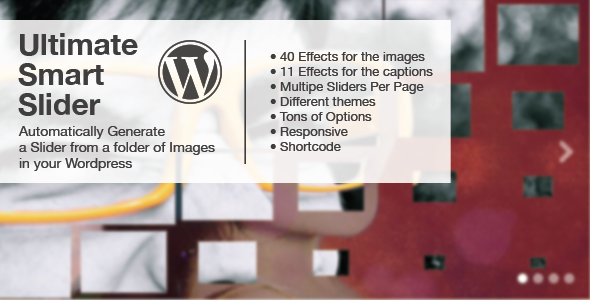
Este es un complemento que escanea una carpeta que contiene imágenes en su WordPress y crea un control deslizante con las imágenes. Sólo necesitas arrastrar y soltar imágenes en esa carpeta y listo, simplemente coloca el shortocode donde quieras mostrar el control deslizante:
[smartSlider]
Si sus imágenes están en otro servidor o simplemente desea agregarlas manualmente, simplemente configure el parámetro del directorio en ninguno y agréguelas al código corto de esta manera:
  [smartSlider directory="none"]
      <img src='url.png' data-effect='boxesDiagonal' data-captioneffect='fade' data-caption="hi there" />
      <img src='url.png' data-effect='boxesDiagonal' data-captioneffect='fade' data-caption="hi there" />
      <img src='url.png' data-effect='boxesDiagonal' data-captioneffect='fade' data-caption="hi there" />
  [/smartSlider]
También debe especificar manualmente los efectos de transición para las imágenes y los títulos.
Luego, simplemente agregue algunas imágenes manualmente y leerá la carpeta de imágenes (especificada en la página de administración) y también las pocas imágenes que agregue al código corto.
Por ejemplo:
  [smartSlider]
      <img src='url.png' data-effect='boxesDiagonal' data-captioneffect='fade' data-caption="hi there" />
      <img src='url.png' data-effect='boxesDiagonal' data-captioneffect='fade' data-caption="hi there" />
      <img src='url.png' data-effect='boxesDiagonal' data-captioneffect='fade' data-caption="hi there" />
  [/smartSlider]
Puede personalizar un solo control deslizante con algunos parámetros, aquí están todos los parámetros disponibles:
[smartSlider directory="images2" effects="boxesDiagonal,zoomOut" caption="fade,zoomOut" theme="theme2"]
Este es un complemento que escanea una carpeta que contiene imágenes en su WordPress y crea un control deslizante con las imágenes. Sólo necesitas arrastrar y soltar imágenes en esa carpeta y listo, simplemente coloca el shortocode donde quieras mostrar el control deslizante:
[smartSlider]
Si sus imágenes están en otro servidor o simplemente desea agregarlas manualmente, simplemente configure el parámetro del directorio en ninguno y agréguelas al código corto de esta manera:
  [smartSlider directory="none"]
      <img src='url.png' data-effect='boxesDiagonal' data-captioneffect='fade' data-caption="hi there" />
      <img src='url.png' data-effect='boxesDiagonal' data-captioneffect='fade' data-caption="hi there" />
      <img src='url.png' data-effect='boxesDiagonal' data-captioneffect='fade' data-caption="hi there" />
  [/smartSlider]
También debe especificar manualmente los efectos de transición para las imágenes y los títulos.
Luego, simplemente agregue algunas imágenes manualmente y leerá la carpeta de imágenes (especificada en la página de administración) y también las pocas imágenes que agregue al código corto.
Por ejemplo:
  [smartSlider]
      <img src='url.png' data-effect='boxesDiagonal' data-captioneffect='fade' data-caption="hi there" />
      <img src='url.png' data-effect='boxesDiagonal' data-captioneffect='fade' data-caption="hi there" />
      <img src='url.png' data-effect='boxesDiagonal' data-captioneffect='fade' data-caption="hi there" />
  [/smartSlider]
Puede personalizar un solo control deslizante con algunos parámetros, aquí están todos los parámetros disponibles:
[smartSlider directory="images2" effects="boxesDiagonal,zoomOut" caption="fade,zoomOut" theme="theme2"]

¡Obtén acceso instantáneo a tas las descargas exclusivas! 😎 Con una suscripción mensual de solo $16.50/USD. ¡No te pierdas esta oportunidad! Regístrate ahora y comienza a descargar todo lo que necesitas para llevar tu proyecto al siguiente nivel. 💪