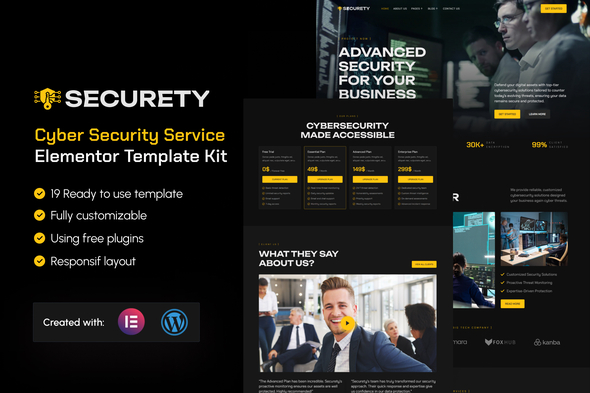
Seguridad: kit de plantillas de Elementor del servicio de seguridad cibernética

Seguridad: kit de plantillas de Elementor del servicio de seguridad cibernética

Securety V2 es un Template Kit de Elementor para crear sitios web de seguridad cibernética en WordPress y Elementor Free. En el mundo interconectado de hoy, proteger sus activos digitales es primordial y la seguridad está aquí para empoderarlo. Diseñado con precisión y cargado con una amplia gama de funciones centradas en la seguridad, este kit de plantillas es la solución ideal para agencias de seguridad cibernética, consultores de TI y empresas que buscan mejorar sus defensas en línea.

Securety V2 aprovecha la flexibilidad de Elementor Free y la confiabilidad de WordPress para ofrecerle una experiencia perfecta de creación de sitios web. Con una interfaz fácil de usar y una colección de elementos prediseñados, puede personalizar sin esfuerzo su sitio web para mostrar sus servicios de seguridad cibernética. Desde imágenes dinámicas de análisis de amenazas hasta módulos interactivos de prevención de violaciones de seguridad, Securety abarca todos los aspectos de la ciberseguridad de vanguardia.

Ya sea que su especialización sea la seguridad de redes, la protección de datos o la piratería ética, Securety le brinda las herramientas para comunicar su experiencia de manera efectiva. Sus diseños adaptables y su documentación completa lo hacen accesible a usuarios con diversos conocimientos técnicos. Aproveche el poder de WordPress y Elementor Free para establecer una presencia en línea atractiva para su proyecto de seguridad cibernética.

Características:

  • Compatible con complementos gratuitos (no se requiere Elementor Pro)
  • Diseño único y limpio
  • Diseño moderno basado en el sistema de diseño.
  • 19 plantillas listas para usar
  • Diseño totalmente responsivo
  • Totalmente personalizable
  • Compatibilidad con varios navegadores: Chrome, Firefox, Safari, Opera

Las plantillas incluyen:

  • Estilo de tema global
  • Hogar
  • Sobre nosotros
  • Nuestro equipo
  • Servicios
  • Precios
  • Testimonial
  • Preguntas frecuentes
  • Página 404
  • Blog
  • Publicación única
  • Contáctenos
  • Encabezamiento
  • Pie de página
  • Formulario general (MetForm)
  • Formulario de contacto (MetForm)
  • Formulario de suscripción (MetForm)
  • Formulario de suscripción 2 (MetForm)
  • Formulario de Testimonio (MetForm)

Complemento requerido (incluido):

  • Elementor
  • Elementoskit Lite
  • MetForm
  • Complemento Elementor de goma
  • Efectos de encabezado fijo para Elementor

Cómo utilizar kits de plantillas:

Este no es un tema de WordPress. Los kits de plantillas contienen los datos de diseño para Elementor únicamente y se instalan usando el complemento Template Kit Import de envato para WordPress o directamente a través de Elementor.

Guía detallada:

https://help.market.envato.com/hc/en-us/articles/36033428836889-How-to-Upload-Install-Elementor-Template-Kits-from-Themeforest-to-WordPress

Para obtener más ayuda, vaya a Elementor > Obtener ayuda en el menú de WordPress.

Cómo importar metformas
Si tiene Elementor Pro, omita la instalación de Metform y los bloques de formulario.

  1. Importar las plantillas de bloques de metform
  2. Importe la plantilla de página donde aparece el formulario y haga clic derecho para habilitar el Navegador
  3. Localice y seleccione el widget Metform y haga clic en Editar formulario. Elija Nuevo y luego Editar formulario. Aparecerá el constructor.
  4. Haga clic en el icono de carpeta gris ‘Agregar plantilla’.
  5. Haga clic en la pestaña ‘Mis plantillas’.
  6. Elija su plantilla de metform importada y luego haga clic en ‘Insertar’ (haga clic en No para ver la configuración de la página).
  7. Una vez cargada la plantilla, realice las personalizaciones que desee y haga clic en «Actualizar y cerrar». El formulario aparecerá en la plantilla.
  8. Haga clic en Actualizar

Configurar encabezado y pie de página globales en ElementsKit
Si tiene Elementor Pro, los encabezados y pies de página se pueden personalizar en Theme Builder.

  1. Importar la plantilla de encabezado y pie de página
  2. Vaya a ElementsKit > Pie de página de encabezado y haga clic en Agregar nuevo (si se le solicita con un asistente, puede hacer clic en Siguiente sin realizar ninguna acción)
  3. Ponle un título al encabezado, deja seleccionado Todo el sitio y cambia Activación a Activado.
  4. Haga clic en el botón gris Editar contenido para cargar el generador.
  5. Haga clic en el icono de la carpeta gris y seleccione la plantilla de encabezado para importar, seleccione su menú en el elemento de navegación y haga clic en Actualizar.
  6. Repetir para pie de página

IMPORTANTE:

Este Template Kit utiliza imágenes de demostración de Envato Elements. Necesitarás obtener la licencia de estas imágenes de Envato Elements para usarlas en tu sitio web, o puedes sustituirlas por las tuyas propias.

Securety V2 es un Template Kit de Elementor para crear sitios web de seguridad cibernética en WordPress y Elementor Free. En el mundo interconectado de hoy, proteger sus activos digitales es primordial y la seguridad está aquí para empoderarlo. Diseñado con precisión y cargado con una amplia gama de funciones centradas en la seguridad, este kit de plantillas es la solución ideal para agencias de seguridad cibernética, consultores de TI y empresas que buscan mejorar sus defensas en línea.

Securety V2 aprovecha la flexibilidad de Elementor Free y la confiabilidad de WordPress para ofrecerle una experiencia perfecta de creación de sitios web. Con una interfaz fácil de usar y una colección de elementos prediseñados, puede personalizar sin esfuerzo su sitio web para mostrar sus servicios de seguridad cibernética. Desde imágenes dinámicas de análisis de amenazas hasta módulos interactivos de prevención de violaciones de seguridad, Securety abarca todos los aspectos de la ciberseguridad de vanguardia.

Ya sea que su especialización sea la seguridad de redes, la protección de datos o la piratería ética, Securety le brinda las herramientas para comunicar su experiencia de manera efectiva. Sus diseños adaptables y su documentación completa lo hacen accesible a usuarios con diversos conocimientos técnicos. Aproveche el poder de WordPress y Elementor Free para establecer una presencia en línea atractiva para su proyecto de seguridad cibernética.

Características:

  • Compatible con complementos gratuitos (no se requiere Elementor Pro)
  • Diseño único y limpio
  • Diseño moderno basado en el sistema de diseño.
  • 19 plantillas listas para usar
  • Diseño totalmente responsivo
  • Totalmente personalizable
  • Compatibilidad con varios navegadores: Chrome, Firefox, Safari, Opera

Las plantillas incluyen:

  • Estilo de tema global
  • Hogar
  • Sobre nosotros
  • Nuestro equipo
  • Servicios
  • Precios
  • Testimonial
  • Preguntas frecuentes
  • Página 404
  • Blog
  • Publicación única
  • Contáctenos
  • Encabezamiento
  • Pie de página
  • Formulario general (MetForm)
  • Formulario de contacto (MetForm)
  • Formulario de suscripción (MetForm)
  • Formulario de suscripción 2 (MetForm)
  • Formulario de Testimonio (MetForm)

Complemento requerido (incluido):

  • Elementor
  • Elementoskit Lite
  • MetForm
  • Complemento Elementor de goma
  • Efectos de encabezado fijo para Elementor

Cómo utilizar kits de plantillas:

Este no es un tema de WordPress. Los kits de plantillas contienen los datos de diseño para Elementor únicamente y se instalan usando el complemento Template Kit Import de envato para WordPress o directamente a través de Elementor.

Guía detallada:

https://help.market.envato.com/hc/en-us/articles/36033428836889-How-to-Upload-Install-Elementor-Template-Kits-from-Themeforest-to-WordPress

Para obtener más ayuda, vaya a Elementor > Obtener ayuda en el menú de WordPress.

Cómo importar metformas
Si tiene Elementor Pro, omita la instalación de Metform y los bloques de formulario.

  1. Importar las plantillas de bloques de metform
  2. Importe la plantilla de página donde aparece el formulario y haga clic derecho para habilitar el Navegador
  3. Localice y seleccione el widget Metform y haga clic en Editar formulario. Elija Nuevo y luego Editar formulario. Aparecerá el constructor.
  4. Haga clic en el icono de carpeta gris ‘Agregar plantilla’.
  5. Haga clic en la pestaña ‘Mis plantillas’.
  6. Elija su plantilla de metform importada y luego haga clic en ‘Insertar’ (haga clic en No para ver la configuración de la página).
  7. Una vez cargada la plantilla, realice las personalizaciones que desee y haga clic en «Actualizar y cerrar». El formulario aparecerá en la plantilla.
  8. Haga clic en Actualizar

Configurar encabezado y pie de página globales en ElementsKit
Si tiene Elementor Pro, los encabezados y pies de página se pueden personalizar en Theme Builder.

  1. Importar la plantilla de encabezado y pie de página
  2. Vaya a ElementsKit > Pie de página de encabezado y haga clic en Agregar nuevo (si se le solicita con un asistente, puede hacer clic en Siguiente sin realizar ninguna acción)
  3. Ponle un título al encabezado, deja seleccionado Todo el sitio y cambia Activación a Activado.
  4. Haga clic en el botón gris Editar contenido para cargar el generador.
  5. Haga clic en el icono de la carpeta gris y seleccione la plantilla de encabezado para importar, seleccione su menú en el elemento de navegación y haga clic en Actualizar.
  6. Repetir para pie de página

IMPORTANTE:

Este Template Kit utiliza imágenes de demostración de Envato Elements. Necesitarás obtener la licencia de estas imágenes de Envato Elements para usarlas en tu sitio web, o puedes sustituirlas por las tuyas propias.

$

  • Calidad verificada por Envato
  • Actualizaciones futuras
  • Incluido:6 meses de soporte
  • Este es un pago seguro SSL. Credit Card Certificate

¡Accede a todas las descargas de envato por $16.50!

¡Obtén acceso instantáneo a tas las descargas exclusivas! 😎 Con una suscripción mensual de solo $16.50/USD. ¡No te pierdas esta oportunidad! Regístrate ahora y comienza a descargar todo lo que necesitas para llevar tu proyecto al siguiente nivel. 💪