CyberSecure – Kit de plantillas de Elementor de seguridad cibernética

CyberSecure – Kit de plantillas de Elementor de seguridad cibernética

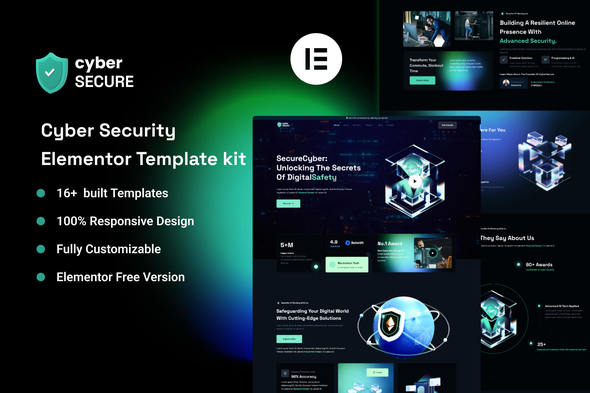
CyberSecure es un Template Kit de Elementor del servicio de seguridad cibernética. El kit viene con más de 12 páginas listas para usar para iniciar cualquier tipo de sitio web de WordPress de seguridad cibernética y tecnológica con diseños modernos y elegantes. Las plantillas contienen muchas secciones de funciones para diseñar y personalizar en consecuencia. Su sistema de diseño optimizado hace que las plantillas sean muy fáciles de personalizar. El kit es compatible con el tema gratuito Hello Elementor.

¡Cree un sitio web de ciberseguridad profesional y responsivo con solo unos pocos clics y ahorre tiempo!

Características:

  • Diseño moderno y profesional creado con la versión gratuita de Elementor (no se requiere Pro)
  • Sistema de diseño optimizado 8+ plantillas prediseñadas
  • 100% responsivo y optimizado para dispositivos móviles
  • Compatibilidad con varios navegadores: Chrome, Firefox, Safari, Opera Page

Plantilla de página:

  • Hogar
  • Acerca de
  • Servicio
  • Página de inicio del producto
  • Blog
  • Cartera
  • Precios
  • Equipo
  • publicación única
  • 404
  • Preguntas frecuentes
  • Contacto

Plantilla de bloque:

  • Encabezamiento
  • Pie de página
  • Formulario de contacto
  • Formulario de boletín

Complementos instalados con el kit

  • Elementor
  • Elementoskit Lite
  • Elementor: encabezado, pie de página y bloques
  • Formulario cumplido

Cómo utilizar kits de plantillas:

  1. Instale y active el complemento “Envato Elements” desde Complementos > Agregar nuevo en WordPress
  2. Descargue el archivo de su kit y no lo descomprima.
  3. Vaya a Elementos > Kits instalados y haga clic en el botón Cargar kit de plantilla. También puede importar automáticamente haciendo clic en Conectar cuenta para vincular su suscripción a Elements y luego importar en Elementos > Kits de plantillas.
  4. Busque el banner naranja en la parte superior y haga clic en Requisitos de instalación para cargar los complementos que utiliza el kit.
  5. Primero haga clic en importar en los estilos de kit globales
  6. Haga clic en Importar en una plantilla a la vez. Estos se almacenan en Elementor en Plantillas > Plantillas guardadas.
  7. Vaya a Páginas, cree una nueva página y haga clic en Editar con Elementor
  8. Haga clic en el ícono de ajustes en la parte inferior izquierda del generador para ver la configuración de la página y elija Elementor Ancho completo y oculte el título de la página.
  9. Haga clic en el icono de la carpeta gris para acceder a la pestaña Mis plantillas y luego importe la página que desea personalizar.

Configurar encabezado y pie de página globales en el complemento Pie de página y bloques de encabezado

  1. Importar la plantilla de encabezado y pie de página
  2. Vaya a Apariencia > Kit de elementos y haga clic en el botón Agregar nuevo
  3. Asígnele un título y seleccione Encabezado, Mostrar en todo el sitio, Activación activada y haga clic en Editar contenido.
  4. Haga clic en el icono de la carpeta gris para acceder a la pestaña Mis plantillas y seleccione la plantilla de encabezado para importar y actualizar.
  5. Repetir para pie de página

*Importar MetForm
*

  1. Importar las plantillas de bloques de metform
  2. Importe la plantilla de página donde aparece el formulario y haga clic derecho para habilitar el Navegador
  3. Localice y seleccione el widget Metform y haga clic en Editar formulario. Elija Nuevo y luego Editar formulario. Aparecerá el constructor.
  4. Haga clic en el icono de carpeta gris ‘Agregar plantilla’.
  5. Haga clic en la pestaña ‘Mis plantillas’.
  6. Elija su plantilla de metform importada y luego haga clic en ‘Insertar’ (haga clic en No para ver la configuración de la página).
  7. Una vez cargada la plantilla, realice las personalizaciones que desee y haga clic en «Actualizar y cerrar». El formulario aparecerá en la plantilla.
  8. Haga clic en Actualizar

Guía detallada: https://help.market.envato.com/hc/en-us/articles/900000842846-How-to-use-the-Envato-Elements-WordPress-Plugin-v2-0

Para obtener ayuda con Elementor, vaya a Elementor > Obtener ayuda en el menú de WordPress.

Este Template Kit utiliza imágenes de demostración de Envato Elements. Necesitarás obtener la licencia de estas imágenes de Envato Elements para usarlas en tu sitio web, o puedes sustituirlas por las tuyas propias.

https://elements.envato.com/collections/G8QE73P2D5

CyberSecure es un Template Kit de Elementor del servicio de seguridad cibernética. El kit viene con más de 12 páginas listas para usar para iniciar cualquier tipo de sitio web de WordPress de seguridad cibernética y tecnológica con diseños modernos y elegantes. Las plantillas contienen muchas secciones de funciones para diseñar y personalizar en consecuencia. Su sistema de diseño optimizado hace que las plantillas sean muy fáciles de personalizar. El kit es compatible con el tema gratuito Hello Elementor.

¡Cree un sitio web de ciberseguridad profesional y responsivo con solo unos pocos clics y ahorre tiempo!

Características:

  • Diseño moderno y profesional creado con la versión gratuita de Elementor (no se requiere Pro)
  • Sistema de diseño optimizado 8+ plantillas prediseñadas
  • 100% responsivo y optimizado para dispositivos móviles
  • Compatibilidad con varios navegadores: Chrome, Firefox, Safari, Opera Page

Plantilla de página:

  • Hogar
  • Acerca de
  • Servicio
  • Página de inicio del producto
  • Blog
  • Cartera
  • Precios
  • Equipo
  • publicación única
  • 404
  • Preguntas frecuentes
  • Contacto

Plantilla de bloque:

  • Encabezamiento
  • Pie de página
  • Formulario de contacto
  • Formulario de boletín

Complementos instalados con el kit

  • Elementor
  • Elementoskit Lite
  • Elementor: encabezado, pie de página y bloques
  • Formulario cumplido

Cómo utilizar kits de plantillas:

  1. Instale y active el complemento “Envato Elements” desde Complementos > Agregar nuevo en WordPress
  2. Descargue el archivo de su kit y no lo descomprima.
  3. Vaya a Elementos > Kits instalados y haga clic en el botón Cargar kit de plantilla. También puede importar automáticamente haciendo clic en Conectar cuenta para vincular su suscripción a Elements y luego importar en Elementos > Kits de plantillas.
  4. Busque el banner naranja en la parte superior y haga clic en Requisitos de instalación para cargar los complementos que utiliza el kit.
  5. Primero haga clic en importar en los estilos de kit globales
  6. Haga clic en Importar en una plantilla a la vez. Estos se almacenan en Elementor en Plantillas > Plantillas guardadas.
  7. Vaya a Páginas, cree una nueva página y haga clic en Editar con Elementor
  8. Haga clic en el ícono de ajustes en la parte inferior izquierda del generador para ver la configuración de la página y elija Elementor Ancho completo y oculte el título de la página.
  9. Haga clic en el icono de la carpeta gris para acceder a la pestaña Mis plantillas y luego importe la página que desea personalizar.

Configurar encabezado y pie de página globales en el complemento Pie de página y bloques de encabezado

  1. Importar la plantilla de encabezado y pie de página
  2. Vaya a Apariencia > Kit de elementos y haga clic en el botón Agregar nuevo
  3. Asígnele un título y seleccione Encabezado, Mostrar en todo el sitio, Activación activada y haga clic en Editar contenido.
  4. Haga clic en el icono de la carpeta gris para acceder a la pestaña Mis plantillas y seleccione la plantilla de encabezado para importar y actualizar.
  5. Repetir para pie de página

*Importar MetForm
*

  1. Importar las plantillas de bloques de metform
  2. Importe la plantilla de página donde aparece el formulario y haga clic derecho para habilitar el Navegador
  3. Localice y seleccione el widget Metform y haga clic en Editar formulario. Elija Nuevo y luego Editar formulario. Aparecerá el constructor.
  4. Haga clic en el icono de carpeta gris ‘Agregar plantilla’.
  5. Haga clic en la pestaña ‘Mis plantillas’.
  6. Elija su plantilla de metform importada y luego haga clic en ‘Insertar’ (haga clic en No para ver la configuración de la página).
  7. Una vez cargada la plantilla, realice las personalizaciones que desee y haga clic en «Actualizar y cerrar». El formulario aparecerá en la plantilla.
  8. Haga clic en Actualizar

Guía detallada: https://help.market.envato.com/hc/en-us/articles/900000842846-How-to-use-the-Envato-Elements-WordPress-Plugin-v2-0

Para obtener ayuda con Elementor, vaya a Elementor > Obtener ayuda en el menú de WordPress.

Este Template Kit utiliza imágenes de demostración de Envato Elements. Necesitarás obtener la licencia de estas imágenes de Envato Elements para usarlas en tu sitio web, o puedes sustituirlas por las tuyas propias.

https://elements.envato.com/collections/G8QE73P2D5

$

  • Calidad verificada por Envato
  • Actualizaciones futuras
  • Incluido:6 meses de soporte
  • Este es un pago seguro SSL. Credit Card Certificate

¡Accede a todas las descargas de envato por $16.50!

¡Obtén acceso instantáneo a tas las descargas exclusivas! 😎 Con una suscripción mensual de solo $16.50/USD. ¡No te pierdas esta oportunidad! Regístrate ahora y comienza a descargar todo lo que necesitas para llevar tu proyecto al siguiente nivel. 💪