Coinpulse – Template Kit de Elementor de comercio y criptomonedas

Coinpulse – Template Kit de Elementor de comercio y criptomonedas

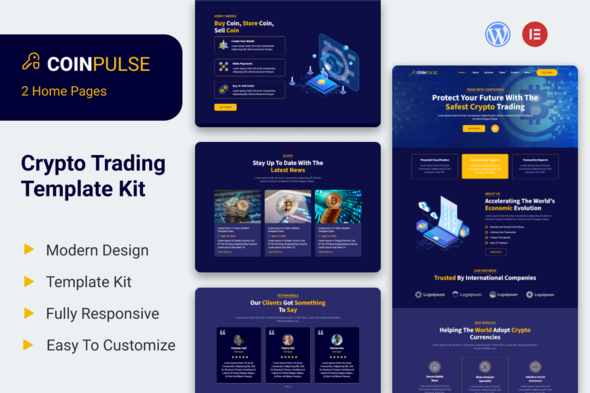
Presente su plataforma de criptomonedas y comercio al mundo con el kit de plantillas CoinPulse Cryptocurrency & Trading Elementor con 2 páginas de inicio. Esta colección de plantillas totalmente personalizables es la solución perfecta para crear un sitio web profesional y optimizado para SEO para su negocio. Las plantillas están diseñadas para ayudarlo a mostrar su token, proceso de trabajo, equipo y empresa de una manera atractiva, informativa y compatible con SEO. Creadas con Elementor, el potente creador de páginas de arrastrar y soltar, personalizar estas plantillas para que coincidan con su marca y estilo es simple. Coinpulse ofrece una demostración completa dedicada al nicho de las criptomonedas, pero puede adaptarse para su uso con NFT, Web3, agencias de activos digitales, Metaverse o agencias de marketing. La plantilla también está optimizada para SEO, lo que le ayuda a aumentar su visibilidad en los resultados de los motores de búsqueda. Coinpulse presenta un diseño limpio y moderno, centrándose en mostrar las características y beneficios de su plataforma. La combinación de colores y el diseño están diseñados para evocar sentimientos de confianza y profesionalismo, lo que facilita que los clientes potenciales comprendan sus servicios y se sientan seguros en su plataforma.

Característica

  • Los elementos individuales se pueden ajustar o las fuentes y los colores se pueden cambiar, todo en un solo lugar.
  • Generador visual de arrastrar y soltar para una verdadera personalización sin código.
  • Diseño que es a la vez contemporáneo y profesional.
  • Carga rápida.
  • La mayoría de los temas de Elementor son compatibles con este complemento.

Las plantillas incluyen:

  • Página de inicio
  • Sobre nosotros
  • Contáctenos
  • Página de servicios
  • Fichas
  • Cómo funciona Página
  • Página del equipo
  • Testimonios
  • Blog
  • Preguntas frecuentes
  • Muy pronto
  • 404

Secciones y Bloques:

  • Encabezamiento
  • Pie de página
  • Formulario de contacto
  • Formulario de boletín

Complementos necesarios preinstalados con el kit

  • Elementor
  • ElementosKit Lite
  • MetForm
  • Complementos de Themes Flat para Elementor

Kits de plantillas: cómo utilizar el tema

  1. Instale y active el complemento “Envato Elements” en WordPress yendo a Complementos > Agregar nuevo.
  2. No descomprimas el archivo del kit después de descargarlo.
  3. Haga clic en el botón Cargar kit de plantillas en Elementos > Kits instalados. También puede importar automáticamente vinculando su membresía de Elements con Connect Account y luego importando en Elements > Template Kits.
  4. Consulte la parte superior de la página para ver un banner naranja, luego haga clic en Requisitos de instalación para cargar los complementos que requiere el kit.
  5. Primero, importe los estilos de kit globales.
  6. Una plantilla a la vez, haga clic en Importar. Estos se pueden encontrar en la sección Plantillas > Plantillas guardadas de Elementor.
  7. Cree una nueva página en Páginas y luego haga clic en Editar con Elementor.
  8. Para ver las opciones de la página, haga clic en el ícono de ajustes en la esquina inferior izquierda del generador y seleccione Elementor Ancho completo y Ocultar título de página.
  9. Para acceder a la pestaña Mis plantillas, haga clic en el icono de la carpeta gris y luego importe la página que desea modificar.

Theme Builder te permite modificar los encabezados y pies de página si tienes Elementor Pro.

Visite para obtener orientación más detallada: https://help.market.envato.com/hc/en-us/articles/900000842846-How-to-use-the-Envato-Elements-WordPress-Plugin-v2-0

Para obtener más ayuda, vaya al menú de WordPress y seleccione Elementor > Obtener ayuda.

Importación de metformes: lo que necesita saber

  1. Las plantillas de bloques de Metform deben importarse.
  2. Importe la plantilla de página con el formulario y habilite el Navegador haciendo clic derecho.
  3. Haga clic en Editar formulario después de ubicar y seleccionar el widget Metform. Luego seleccione Nuevo y Editar formulario en el menú desplegable. La función Objeto() { [native code] } aparecerá.
  4. Seleccione el ícono de carpeta gris que dice «Agregar plantilla».
  5. Seleccione la opción ‘Mis plantillas’ en el menú desplegable.
  6. Luego haga clic en ‘Insertar’ después de seleccionar su plantilla de metform importada (haga clic en No para configurar la página).
  7. Una vez que haya terminado de personalizar la plantilla, haga clic en «Actualizar y cerrar». En la plantilla aparecerá el formulario.
  8. Actualice la información haciendo clic en el botón.

En Elementskit, configure el encabezado y pie de página globales

  1. Importe la plantilla para el encabezado y pie de página.
  2. Navegue hasta ElementsKit > Pie de página de encabezado y seleccione Agregar nuevo (si se le solicita con un asistente, puede hacer clic en Siguiente sin realizar ninguna acción).
  3. Cambie Activación a Activado, ponga un título al encabezado y deje Todo el sitio seleccionado.
  4. Para abrir el generador, haga clic en el botón gris Editar contenido.
  5. Seleccione la plantilla de encabezado para importar haciendo clic en el ícono de carpeta gris, luego seleccione su menú en el elemento de navegación y haga clic en Actualizar.
  6. Repita para el pie de página.

En este Template Kit se utilizan imágenes de demostración de Envato Elements. Para usar estas fotos en tu sitio web, necesitarás comprar una licencia de Envato Elements, o puedes usar la tuya propia.

Presente su plataforma de criptomonedas y comercio al mundo con el kit de plantillas CoinPulse Cryptocurrency & Trading Elementor con 2 páginas de inicio. Esta colección de plantillas totalmente personalizables es la solución perfecta para crear un sitio web profesional y optimizado para SEO para su negocio. Las plantillas están diseñadas para ayudarlo a mostrar su token, proceso de trabajo, equipo y empresa de una manera atractiva, informativa y compatible con SEO. Creadas con Elementor, el potente creador de páginas de arrastrar y soltar, personalizar estas plantillas para que coincidan con su marca y estilo es simple. Coinpulse ofrece una demostración completa dedicada al nicho de las criptomonedas, pero puede adaptarse para su uso con NFT, Web3, agencias de activos digitales, Metaverse o agencias de marketing. La plantilla también está optimizada para SEO, lo que le ayuda a aumentar su visibilidad en los resultados de los motores de búsqueda. Coinpulse presenta un diseño limpio y moderno, centrándose en mostrar las características y beneficios de su plataforma. La combinación de colores y el diseño están diseñados para evocar sentimientos de confianza y profesionalismo, lo que facilita que los clientes potenciales comprendan sus servicios y se sientan seguros en su plataforma.

Característica

  • Los elementos individuales se pueden ajustar o las fuentes y los colores se pueden cambiar, todo en un solo lugar.
  • Generador visual de arrastrar y soltar para una verdadera personalización sin código.
  • Diseño que es a la vez contemporáneo y profesional.
  • Carga rápida.
  • La mayoría de los temas de Elementor son compatibles con este complemento.

Las plantillas incluyen:

  • Página de inicio
  • Sobre nosotros
  • Contáctenos
  • Página de servicios
  • Fichas
  • Cómo funciona Página
  • Página del equipo
  • Testimonios
  • Blog
  • Preguntas frecuentes
  • Muy pronto
  • 404

Secciones y Bloques:

  • Encabezamiento
  • Pie de página
  • Formulario de contacto
  • Formulario de boletín

Complementos necesarios preinstalados con el kit

  • Elementor
  • ElementosKit Lite
  • MetForm
  • Complementos de Themes Flat para Elementor

Kits de plantillas: cómo utilizar el tema

  1. Instale y active el complemento “Envato Elements” en WordPress yendo a Complementos > Agregar nuevo.
  2. No descomprimas el archivo del kit después de descargarlo.
  3. Haga clic en el botón Cargar kit de plantillas en Elementos > Kits instalados. También puede importar automáticamente vinculando su membresía de Elements con Connect Account y luego importando en Elements > Template Kits.
  4. Consulte la parte superior de la página para ver un banner naranja, luego haga clic en Requisitos de instalación para cargar los complementos que requiere el kit.
  5. Primero, importe los estilos de kit globales.
  6. Una plantilla a la vez, haga clic en Importar. Estos se pueden encontrar en la sección Plantillas > Plantillas guardadas de Elementor.
  7. Cree una nueva página en Páginas y luego haga clic en Editar con Elementor.
  8. Para ver las opciones de la página, haga clic en el ícono de ajustes en la esquina inferior izquierda del generador y seleccione Elementor Ancho completo y Ocultar título de página.
  9. Para acceder a la pestaña Mis plantillas, haga clic en el icono de la carpeta gris y luego importe la página que desea modificar.

Theme Builder te permite modificar los encabezados y pies de página si tienes Elementor Pro.

Visite para obtener orientación más detallada: https://help.market.envato.com/hc/en-us/articles/900000842846-How-to-use-the-Envato-Elements-WordPress-Plugin-v2-0

Para obtener más ayuda, vaya al menú de WordPress y seleccione Elementor > Obtener ayuda.

Importación de metformes: lo que necesita saber

  1. Las plantillas de bloques de Metform deben importarse.
  2. Importe la plantilla de página con el formulario y habilite el Navegador haciendo clic derecho.
  3. Haga clic en Editar formulario después de ubicar y seleccionar el widget Metform. Luego seleccione Nuevo y Editar formulario en el menú desplegable. La función Objeto() { [native code] } aparecerá.
  4. Seleccione el ícono de carpeta gris que dice «Agregar plantilla».
  5. Seleccione la opción ‘Mis plantillas’ en el menú desplegable.
  6. Luego haga clic en ‘Insertar’ después de seleccionar su plantilla de metform importada (haga clic en No para configurar la página).
  7. Una vez que haya terminado de personalizar la plantilla, haga clic en «Actualizar y cerrar». En la plantilla aparecerá el formulario.
  8. Actualice la información haciendo clic en el botón.

En Elementskit, configure el encabezado y pie de página globales

  1. Importe la plantilla para el encabezado y pie de página.
  2. Navegue hasta ElementsKit > Pie de página de encabezado y seleccione Agregar nuevo (si se le solicita con un asistente, puede hacer clic en Siguiente sin realizar ninguna acción).
  3. Cambie Activación a Activado, ponga un título al encabezado y deje Todo el sitio seleccionado.
  4. Para abrir el generador, haga clic en el botón gris Editar contenido.
  5. Seleccione la plantilla de encabezado para importar haciendo clic en el ícono de carpeta gris, luego seleccione su menú en el elemento de navegación y haga clic en Actualizar.
  6. Repita para el pie de página.

En este Template Kit se utilizan imágenes de demostración de Envato Elements. Para usar estas fotos en tu sitio web, necesitarás comprar una licencia de Envato Elements, o puedes usar la tuya propia.

$

  • Calidad verificada por Envato
  • Actualizaciones futuras
  • Incluido:6 meses de soporte
  • Este es un pago seguro SSL. Credit Card Certificate

¡Accede a todas las descargas de envato por $16.50!

¡Obtén acceso instantáneo a tas las descargas exclusivas! 😎 Con una suscripción mensual de solo $16.50/USD. ¡No te pierdas esta oportunidad! Regístrate ahora y comienza a descargar todo lo que necesitas para llevar tu proyecto al siguiente nivel. 💪